在本指南中,将了解如何在 Google Analytics(分析)中查看关键字。
还将学习如何在 Google Analytics 中跟踪关键字,以便通过将帐户连接到 Google Search Console 来为网站提取完整的关键字效果报告。
关于本指南的快速说明……
大多数人都熟悉在他们的 Google Universal Analytics 帐户中检查关键字的第一种方法(下面直接解释),但对可用的关键字排名数据有点不知所措。此外,在 Google Analytics 4 (GA4) 中,该数据最初是不存在的。
然而,还有另一种更有用的方法可以查看 Google Universal Analytics 帐户中的有机关键字,这样就可以看到网站排名的所有关键字,包括“点击次数”、“展示次数”、“点击率”、以及从 Google 搜索引擎提供流量的每个关键字的“平均搜索排名”。还可以设置新的 GA4 帐户来获取相同的数据。
因此,请务必通读下面本 SEO 教程的两个部分,以便为 Universal 和 GA4 Analytics 正确设置所有内容。第一部分展示如何通过 6 个步骤查看基本关键字,第二部分教大家如何通过 7 个步骤跟踪有机关键字的效果。
如何在 Google Analytics 中查看关键字?
1.打开谷歌分析
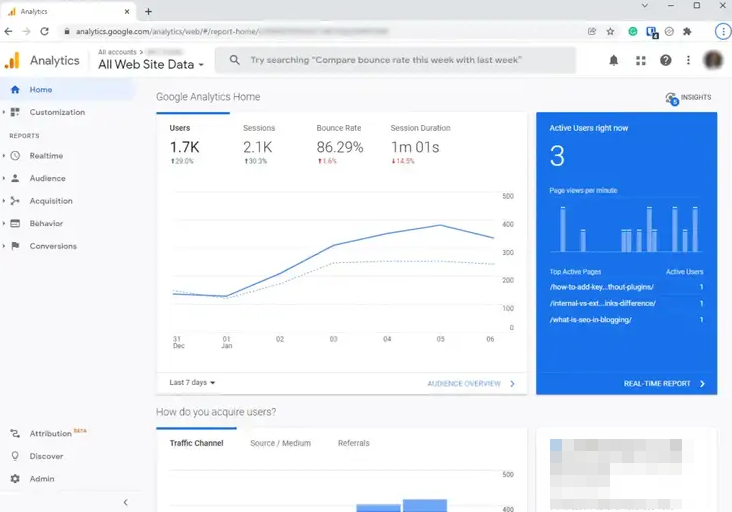
如何在 Google Analytics 中查看关键字的第一步是通过导航到 analytics.google.com 转到 Google Universal Analytics 帐户。这会带到 Google Analytics 主页仪表板,并显示连接的网站的一般 SEO 跟踪数据。
注意:默认情况下,Google Analytics 4 (GA4) 不显示任何关键字数据。本指南关于跟踪关键字的下一部分将帮助在 GA4 中进行设置以查看关键字数据。
2.转到采集选项卡
下一步是查看 Google Analytics 仪表板左侧的“报告”部分,然后单击“获取”选项卡将其打开。
Google Analytics 的获取报告部分用于确定用户如何到达网站。
对于本 SEO 教程,我们只关心 Google 跟踪的关键字的自然搜索流量。因此,我们将在下一步中直接转到该子部分。
![图片[2] - 在 Google Analytics 中查看关键字跟踪和检查排名的教程 - 鹿泽笔记](https://www.bailuze.com/wp-content/uploads/2026/04/20260421155507.png)
3.点击所有流量
Google Analytics 中的关键字数据深埋在“获取”部分下。
因此,需要单击“所有流量”选项卡打开该区域,以便更接近想要的 SEO 数据。
![图片[3] - 在 Google Analytics 中查看关键字跟踪和检查排名的教程 - 鹿泽笔记](https://www.bailuze.com/wp-content/uploads/2026/04/20260421155718.png)
4.打开源/媒体报告
下一步是打开“来源/媒介”报告,这将使我们更接近于在 Google Analytics(分析)中查看网站的关键字排名。
在这里的第一个视图中,应该在第一列中看到“google/organic”,然后是获取指标,例如“用户”、“新用户”、“会话”、“跳出率”、“页面/会话”、“平均” . 会话持续时间”等。
![图片[4] - 在 Google Analytics 中查看关键字跟踪和检查排名的教程 - 鹿泽笔记](https://www.bailuze.com/wp-content/uploads/2026/04/20260421155828.png)
5.查看 Google Analytics 中的关键字标签
打开“来源/媒介”部分后,下一步是单击“关键字”选项卡,这样就可以检查 Google Analytics 中报告的关键字效果。
![图片[5] - 在 Google Analytics 中查看关键字跟踪和检查排名的教程 - 鹿泽笔记](https://www.bailuze.com/wp-content/uploads/2026/04/20260421155922.png)
6.查看被搜索关键词列表
单击“关键字”选项卡后,最终会在 Google Analytics 仪表板中看到关键字列表。但是,此列表很可能只包含一些带编号的行和很少的网站实际关键字。
会看到在用户、会话和网页浏览量最多的关键字列表顶部排名的是这两个关键字:
(不提供)
(没有设置)
遗憾的是,Google Analytics 不会显示网站的特定关键字数据。
2011 年,谷歌决定通过隐藏用户的个性化搜索结果来提高其搜索的安全性并保护用户的隐私。在公告中,它指出:
“为了帮助更好地识别登录用户自然搜索访问,我们在自然搜索流量关键字报告中创建了标记‘(not provided)’。将继续看到推荐,没有任何变化;只有登录用户访问的查询才会受到影响。”
至于价值(未设置),谷歌是这样说的:
“(not set) 是一个占位符名称,当 Analytics 未收到所选维度的任何信息时,它会使用它。”
简而言之,这意味着如果用户通过执行 Google 搜索登陆我们的网站,那么 Google Analytics 会在有机源媒体下识别访问者,但不会显示他们用于访问该网站的搜索词。
不过别担心……
尽管 Google Analytics(分析)的这一部分不提供任何有用的关键字性能数据,但还有另一种有效的方法来查看、检查和跟踪人们用来访问网页的 SEO 关键字,将在接下来学习如何操作。
![图片[6] - 在 Google Analytics 中查看关键字跟踪和检查排名的教程 - 鹿泽笔记](https://www.bailuze.com/wp-content/uploads/2026/04/20260421160109.png)
本指南的这一部分分为两部分。第一部分将展示如何在 Google Universal Analytics (UA) 中跟踪关键字。第二部分将展示在 Google Analytics 4 (GA4) 中检查关键字的步骤。
如何在 Google Analytics(通用)中跟踪关键字
1.设置 Google Search Console 帐户
如何在 Google Analytics 通用帐户(或 UA)中跟踪关键字的第一步是创建一个 Google Search Console 帐户。
为此,请访问search.google.com/search-console/并按照以下步骤设置新网站以进行跟踪:
- 登录谷歌搜索控制台。
- 单击仪表板左上角的“搜索属性”以打开下拉菜单。
- 选择“添加属性”。
- 将出现一个带有 2 个选项的弹出窗口。选择最容易实现的“URL 前缀”选项,然后输入网站的 URL。
- 然后单击“继续”按钮。
- 选择一种方法来验证 URL 的所有权。HTML 文件上传选项是最简单的。
- 然后单击“验证”按钮。
- 完成上一步后,Google Analytics 将花费几分钟时间完成验证过程,一旦所有权得到验证,就会看到一条已批准的消息。
- 最后,单击“Go to Property”以在 Google Search Console 仪表板主页上查看网站。
以下是一些显示上述过程的图片:
![图片[7] - 在 Google Analytics 中查看关键字跟踪和检查排名的教程 - 鹿泽笔记](https://www.bailuze.com/wp-content/uploads/2026/04/20260421160242.png)
![图片[8] - 在 Google Analytics 中查看关键字跟踪和检查排名的教程 - 鹿泽笔记](https://www.bailuze.com/wp-content/uploads/2026/04/20260421160312.png)
![图片[9] - 在 Google Analytics 中查看关键字跟踪和检查排名的教程 - 鹿泽笔记](https://www.bailuze.com/wp-content/uploads/2026/04/20260421160354.png)
2.将 Google Search Console 连接到 Google Analytics
使用 Google Search Console 验证网站后,需要将其与 Google Analytics 帐户相关联。连接这两个 Google 属性后,就可以在 Google Analytics 中跟踪关键字。第 3 步将展示如何建立此连接以查看 SEO 关键字。
3.打开谷歌分析账户
此步骤将展示如何将 Google Search Console 数据与 Google Universal 和 GA4 Analytics 相关联。首先,我们将介绍分步说明,然后展示每个过程的图片。
Google Universal Analytics账户关联流程:
- 通过访问 analytics.google.com 转到 Analytics(分析)帐户。
- 确保在 Google Universal Analytics 中选择了在第 1 步中在 Google Search Console 中设置的属性相匹配的正确属性(网站)。
- 然后单击位于 Google Analytics(分析)仪表板底部左侧菜单中的“管理”按钮。
- 在管理设置屏幕中,第二列的标题为“属性”。在此列中,单击“所有产品”选项卡。
- 在下一个屏幕上,向下滚动到“Search Console”部分,然后单击“Link Search Console”按钮。
- 然后点击“添加”。
- 接下来,选择正确的网站 URL 以连接到 Google Search Console。此 URL 将是在第 1 步中创建的。
- 选择正确的网站地址后,单击“确定”即可成功将 Google Search Console 和 Google Analytics 帐户连接在一起。
现在请记住,Google Search Console 可能需要几天的时间来收集和报告网站的所有跟踪关键字数据。如果按照本指南接下来的几个步骤操作后没有看到任何跟踪信息,请耐心等待。
以下是一些显示 Google Universal Analytics 帐户链接过程的图片:
![图片[10] - 在 Google Analytics 中查看关键字跟踪和检查排名的教程 - 鹿泽笔记](https://www.bailuze.com/wp-content/uploads/2026/04/20260421160547.png)
![图片[11] - 在 Google Analytics 中查看关键字跟踪和检查排名的教程 - 鹿泽笔记](https://www.bailuze.com/wp-content/uploads/2026/04/20260421160613.png)
![图片[12] - 在 Google Analytics 中查看关键字跟踪和检查排名的教程 - 鹿泽笔记](https://www.bailuze.com/wp-content/uploads/2026/04/20260421160643.png)
![图片[13] - 在 Google Analytics 中查看关键字跟踪和检查排名的教程 - 鹿泽笔记](https://www.bailuze.com/wp-content/uploads/2026/04/20260421160712.png)
4.转到“获取”选项卡以跟踪关键字
在 Google Analytics 和 Search Console 帐户连接并为网站提取数据后,可以在 Google Analytics 中查看关键字列表。
为此,首先需要单击仪表板左侧的“获取”选项卡以打开 SEO 报告的该部分。
![图片[14] - 在 Google Analytics 中查看关键字跟踪和检查排名的教程 - 鹿泽笔记](https://www.bailuze.com/wp-content/uploads/2026/04/20260421160747.png)
5.点击搜索控制台
Acquisition 部分打开后,单击“Search Console”子部分打开此区域,更接近检查网站的实际关键字排名。
![图片[15] - 在 Google Analytics 中查看关键字跟踪和检查排名的教程 - 鹿泽笔记](https://www.bailuze.com/wp-content/uploads/2026/04/20260421160821.png)
6.打开查询报告检查关键字数据
接下来,单击“查询”选项卡以打开 Google Analytics 仪表板的这一部分。
可以在此处找到在 Google Search Console 中跟踪并显示在 Google Analytics 帐户中的关键字的完整列表。
![图片[16] - 在 Google Analytics 中查看关键字跟踪和检查排名的教程 - 鹿泽笔记](https://www.bailuze.com/wp-content/uploads/2026/04/20260421160906.png)
第一列标题为“搜索查询”,它显示网站排名并为网站带来流量的确切关键字。
可以通过单击“点击次数”、“展示次数”、“点击率”和“平均搜索排名”的列表标题来对这些关键字效果数据进行排序,以了解各种关键字在这些跟踪指标下的表现。
如果想在 Google Analytics 中检查特定目标网页的关键字,也可以这样做。只需点击“Search Console”部分下左侧菜单中的“Landing Pages”选项卡,即可获得网站 URL 的完整列表。
然后,单击单个 URL 以查看该页面在 Google 搜索引擎中排名的关键字。
![图片[17] - 在 Google Analytics 中查看关键字跟踪和检查排名的教程 - 鹿泽笔记](https://www.bailuze.com/wp-content/uploads/2026/04/20260421160946.png)
7.更改跟踪日期以查看一段时间内的关键字
在 Google Analytics 中跟踪关键字的最后一步是查看关键字随时间的跟踪情况。
可以在 Google Analytics 中调整报告日期以查看自定义时间段或选择“今天”、“昨天”、“上周”、“上个月”、“过去 7 天”或“过去”的默认日期范围选项30天”。
此外,可以将特定日期范围与其他时间段进行比较,包括“上一期间”、“上一年”或“自定义”期间。
![图片[18] - 在 Google Analytics 中查看关键字跟踪和检查排名的教程 - 鹿泽笔记](https://www.bailuze.com/wp-content/uploads/2026/04/20260421161041.png)
如何在 Google Analytics 4 (GA4) 中跟踪关键字
1.设置 Google Search Console 帐户
如何在 Google Analytics 4 (GA4) 中跟踪关键字的第一步是创建一个 Google Search Console 帐户。
为此,请访问search.google.com/search-console/并按照以下步骤设置新网站以进行跟踪:
- 登录谷歌搜索控制台。
- 单击仪表板左上角的“搜索属性”以打开下拉菜单。
- 选择“添加属性”。
- 将出现一个带有 2 个选项的弹出窗口。选择最容易实现的“URL 前缀”选项,然后输入网站的 URL。
- 然后单击“继续”按钮。
- 选择一种方法来验证 URL 的所有权。HTML 文件上传选项是最简单的。
- 然后单击“验证”按钮。
- 完成上一步后,Google Analytics 将花费几分钟时间完成验证过程,一旦所有权得到验证,就会看到一条已批准的消息。
- 最后,单击“Go to Property”以在 Google Search Console 仪表板主页上查看网站。
以下是一些显示上述过程的图片:
![图片[19] - 在 Google Analytics 中查看关键字跟踪和检查排名的教程 - 鹿泽笔记](https://www.bailuze.com/wp-content/uploads/2026/04/20260421161230.png)
2.将 Google Search Console 连接到 Google Analytics 4
使用 Google Search Console 验证网站后,您需要将其与您的 GA4 帐户相关联。连接这两个 Google 属性后,您将能够在 Google Analytics 4 中跟踪关键字。下一步将展示如何建立此连接以在 GA4 中查看 SEO 关键字。
3.打开 Google Analytics 4 帐户
此步骤将展示如何将 Google Search Console 数据与两个 Google Analytics 4 帐户相关联。分步说明之后将附有显示流程每个步骤的图像。
下面的步骤可以参考文章《Google Analytics 4 中查看搜索关键字的步骤教程》
Google Analytics 4 (GA4)账户关联流程:
- 通过访问analytics.google.com转到 Analytics(分析)帐户。
- 确保在 Google Analytics 4 中选择了与在第 1 步中在 Google Search Console 中设置的属性相匹配的正确属性(网站)。
- 然后单击 Google Analytics 4 仪表板底部左侧菜单中的“管理”按钮。
- 在管理设置屏幕中,第二列的标题为“属性”。向下滚动到标有“产品链接”的部分。
- 单击“搜索控制台链接”按钮。
- 在下一个屏幕上,单击“链接”按钮。
- 将出现链接设置屏幕。在第一步下,单击“选择帐户”按钮。然后选中相应 Search Console 帐户的复选框以连接到 Google Analytics 4 属性。点击“确认”保存选择。
- 返回“链接设置”屏幕,第 2 步将突出显示“选择网络流”。单击“选择”按钮。在下一个屏幕上,单击要连接的网络流。
- 返回链接设置屏幕,第 3 步将突出显示“审阅并提交”。单击“提交”按钮以完成 Google Search Console 和 Google Analytics 4 之间的连接。
- 将出现一个新屏幕,显示连接结果。应该看到“链接已创建”以确认一切设置正确且正常工作。
请记住,Google Search Console 可能需要 24-36 小时才能收集和报告新网站连接的所有跟踪关键字数据。
以下是一些显示 Google Analytics 4 帐户链接过程的图片:
![图片[22] - 在 Google Analytics 中查看关键字跟踪和检查排名的教程 - 鹿泽笔记](https://www.bailuze.com/wp-content/uploads/2026/04/20260421161601.png)
![图片[23] - 在 Google Analytics 中查看关键字跟踪和检查排名的教程 - 鹿泽笔记](https://www.bailuze.com/wp-content/uploads/2026/04/20260421161633.png)
![图片[24] - 在 Google Analytics 中查看关键字跟踪和检查排名的教程 - 鹿泽笔记](https://www.bailuze.com/wp-content/uploads/2026/04/20260421161658.png)
![图片[25] - 在 Google Analytics 中查看关键字跟踪和检查排名的教程 - 鹿泽笔记](https://www.bailuze.com/wp-content/uploads/2026/04/20260421161724.png)
4.转到报告选项卡以跟踪关键字
在连接 Google Analytics 4 和 Search Console 帐户并为网站提取数据后,可以在 GA4 中查看关键字列表。为此,首先需要单击仪表板左侧的“报告”选项卡以打开 GA4 报告的该部分。
5.打开采集报告
在主报告页面下,您会看到“生命周期”部分。如果它尚未展开,请单击它以打开报告的这一部分。然后单击“采集”选项卡将其展开。最后,点击“Acquisition Overview”进入正确的屏幕,开始在 Google Analytics 4 中查看和跟踪关键字。(下一步包含此过程的图像。)
6.查看采集概览屏幕
执行上述第 5 步后,现在应该位于“采集概览”屏幕上。该屏幕现在将显示两个新报告:
- 谷歌自然搜索流量
- 谷歌自然搜索查询
此数据直接从 Google Search Console 中提取,因此可以在 GA4 中跟踪关键字。要在此屏幕上打开的报告是“Google Organic Search Queries”。在此部分底部,单击“查看 Google 有机搜索查询”链接。
![图片[26] - 在 Google Analytics 中查看关键字跟踪和检查排名的教程 - 鹿泽笔记](https://www.bailuze.com/wp-content/uploads/2026/04/20260421161853.png)
7.在 Google Analytics 中查看跟踪的关键字 4
现在应该在 Google Analytics 4 的“查询”屏幕上。此屏幕显示网站所需的所有跟踪关键字数据。
第一列标题为“有机谷歌搜索查询”,它显示网站排名的确切关键字并为网站带来流量。可以通过单击列表标题对这些关键字效果数据进行排序:
- 自然谷歌搜索点击
- 有机谷歌搜索印象
- 有机谷歌搜索点击率
- 有机谷歌搜索平均搜索排名
![图片[27] - 在 Google Analytics 中查看关键字跟踪和检查排名的教程 - 鹿泽笔记](https://www.bailuze.com/wp-content/uploads/2026/04/20260421161952.png)
Google Analytics 如何跟踪有机关键词?
Google Analytics 通过分离通过搜索引擎到达网站的流量来跟踪有机关键字。在 Google Analytics 报告中,这部分称为有机搜索流量,表示被跟踪的关键字来自搜索引擎用户,而不是其他流量渠道。
可以通过导航到“获取”>“来源/媒介”并查看第一个表格列中的数据,在 Google Universal Analytics 中查看跟踪的有机关键字。在这里,将能够查看哪些搜索引擎正在发送网站的有机关键字流量。
将在此报告中找到的最常见的搜索引擎数据包括:
- 谷歌/有机
- 必应/有机
- 雅虎/有机
- 百度/有机
- duckduckgo/有机
如果对 Google Analytics 如何收集、跟踪和存储所有这些用户数据感到好奇,那么该指南将提供该过程的概述。
如何在 Google Analytics 中提取关键字报告?
要在 Google Universal Analytics 中提取关键字报告,需要转到“广告系列”>“有机关键字”,然后单击“导出”按钮以选择要如何保存提取的关键字报告。可以为报告选择 PDF、Google 表格、Excel (XLSX) 或 CSV。
![图片[28] - 在 Google Analytics 中查看关键字跟踪和检查排名的教程 - 鹿泽笔记](https://www.bailuze.com/wp-content/uploads/2026/04/20260421162141.png)
或者,如果已将 Google Search Console 帐户与 Google Analytics 帐户相关联,则可以为网站提取完整的关键字报告。为此,请导航至“获取”>“搜索控制台”>“查询”,然后单击“导出”按钮以选择希望如何保存此关键字报告。
![图片[29] - 在 Google Analytics 中查看关键字跟踪和检查排名的教程 - 鹿泽笔记](https://www.bailuze.com/wp-content/uploads/2026/04/20260421162221.png)
要在 Google Analytics 4 (GA4) 中提取关键字报告,需要将 Google Search Console 帐户与 GA4 帐户相关联。建立连接后,可以转到“报告”>“获取概览”>“查看 Google 有机搜索查询”,然后单击屏幕顶部的“共享此报告”按钮以选择要如何保存提取的关键字报告。可以选择“共享链接”或“下载文件”以在 PDF 或 CSV 文件之间进行选择。
![图片[30] - 在 Google Analytics 中查看关键字跟踪和检查排名的教程 - 鹿泽笔记](https://www.bailuze.com/wp-content/uploads/2026/04/20260421162309.png)
查看、跟踪和检查 Google Analytics 摘要中的关键字
我希望大家喜欢本指南,了解如何在 Google Analytics(分析)中查看关键字。
正如所发现的,使用 Analytics 检查关键字的基本方法对 SEO 的关键字性能数据有限。通常会看到大部分跟踪数据以(未提供)或(未设置)的形式出现。
在 Google Analytics 中跟踪关键字的更好方法是将网站资产与 Search Console 帐户相关联。链接这两个帐户后,可以在 Google Analytics 中查看所有关键字并提取更详细的报告以评估 SEO 性能。
👋 感谢您的观看!